
対象
本ヘルプは以下サービスの環境構築時にご確認ください。
①2026年1月22日(水)までに製品を購入され、2026年1月23日(木)時点でユーザー情報登録済みにも関わらず、まだ環境構築(セットアップ)が完了していないお客様
②2026年1月23日(木)以降に以下製品を購入したお客様
・Group Shared modelの管理法人の追加購入
・BPO model の顧問先(client)の追加購入
用意するもの
「ユーザー登録とライセンスキーの確認」で届いたメール
※複数のサービスをご利用の場合で、サービスごとに管理者が異なる場合は、その管理者のメールアドレスも用意します。
※奉行Netサービスにご登録いただくことでメール配信されます。
操作手順
以下のURLをクリック。「『奉行クラウド』へようこそ」の画面から、サービス利用情報を登録します。画面を開いたら、以下の手順にしたがって進めてください。
「『奉行クラウド』へようこそ」はこちら
- 「はじめて『奉行クラウド』をご利用になるお客様」の[進む]ボタンをクリックします。
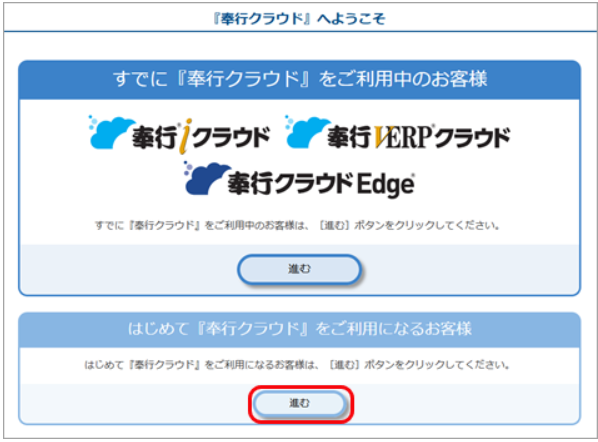
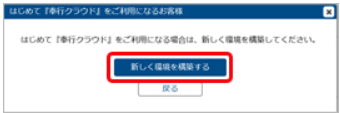
続いて、[新しく環境を構築する]ボタンをクリックします。
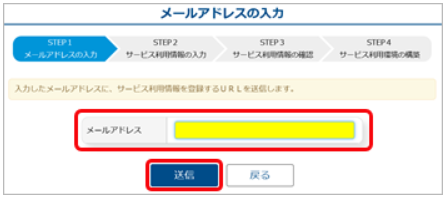
2. 業務用のメールアドレスを入力し、[送信]ボタンをクリックします。
※メールアドレスは、導入した後で『管理ポータル』の[利用者]メニューで変更できます。
確認メッセージが表示されるので、[OK]ボタンをクリックします。
3. 2. で送信したメールアドレスに、以下のメールが届きます。
件名「【OBCiD】サービス利用情報を登録してください」
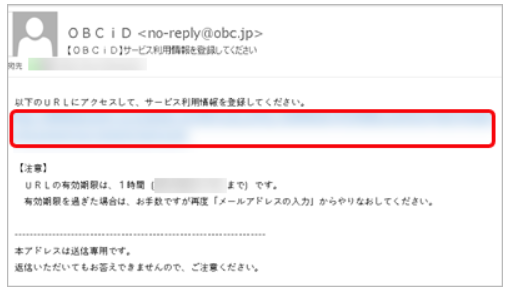
メールに記載されているURLをクリックします。
4. サービス利用情報として、はじめに法人情報を入力します。
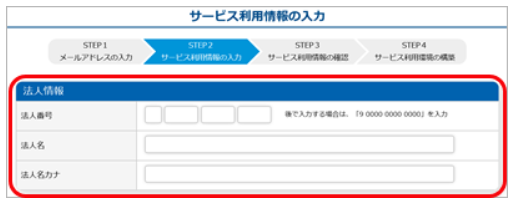
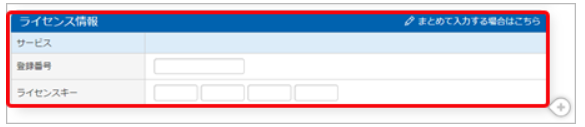
5. ライセンス情報を入力します。
入力するライセンスキーは、「1. ユーザー登録とライセンスキーの確認」で届いたメールに記載されています。
※複数のサービスをご利用の場合は、「プラス」ボタンをクリックしてすべてのサービスについて入力します。
6. 利用者情報が表示されます。OBCiDには、2. で入力したメールアドレスが初期表示されます。
補足
OBCiDは、『奉行クラウド』にログインする際に必要なIDです。
「鉛筆」ボタンをクリックすると、利用者情報を変更できます。
5. で複数のライセンス情報を入力した場合は、サービスごとに利用者情報を設定できます。
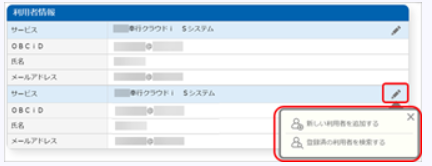
[次へ]ボタンをクリックします。
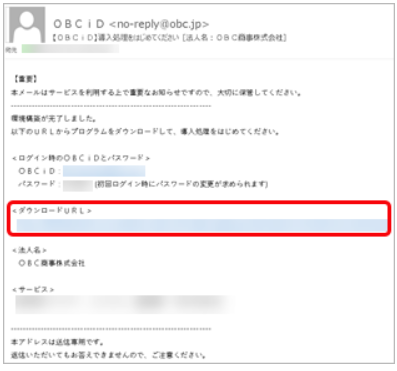
7. サービス利用情報を確認し、[実行]ボタンをクリックします。環境構築が完了すると、以下のメールが届きます。
件名「【OBCiD】導入処理をはじめてください」
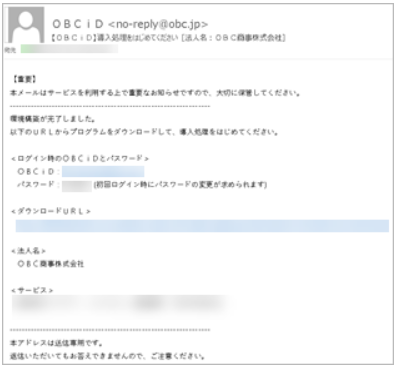
メールには「3. 『奉行クラウド』のダウンロード・セットアップ」で使用する、以下の重要な項目を記載しています。6. でサービスごとに管理者を設定している場合は、設定した管理者に同じメールが届きます。
・OBCiD
・パスワード
・ダウンロードURL
『奉行クラウド』のダウンロード・セットアップ
操作手順
- 「サービス利用情報の登録」で届いたメールに記載されているダウンロードURLをクリックします。
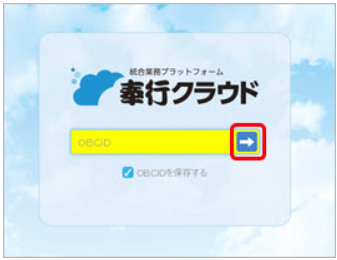
2. 1. のメールに記載されているOBCiDとパスワードを入力し、ログインします。
パスワードの変更を求められますので、今後も使用するパスワードを入力します。変更後のパスワードを忘れないようにご注意ください。
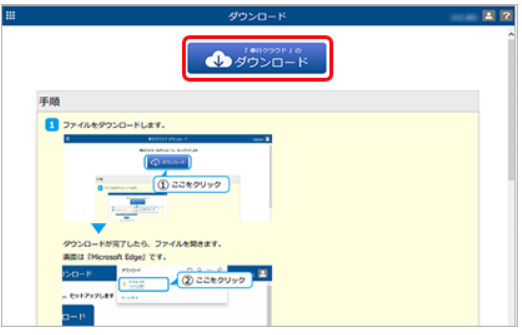
3. 画面の手順にしたがってサービスをダウンロードし、セットアップします。
4.セットアップが完了した旨のメッセージが表示されるので、[OK]ボタンをクリックします。サービスが起動し、以下の画面が表示されます。
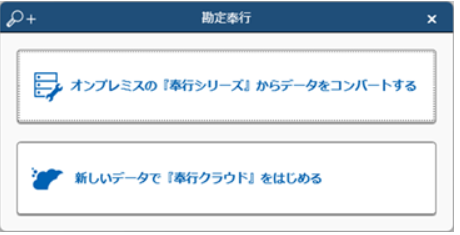
オンプレミスの『奉行シリーズ』からデータをコンバートするに進みます。
『奉行11/10/8/J』からのコンバート
新しいデータで『奉行クラウド』をはじめるに進みます。
導入イメージ