
対象
本ヘルプは以下サービスの環境構築時にご確認ください。
①2026年1月22日(水)までに製品を購入され、2026年1月23日(木)時点でユーザー情報登録済みにも関わらず、まだ環境構築(セットアップ)が完了していないお客様
②2026年1月23日(木)以降に以下製品を購入したお客様
・Group Shared modelの管理法人の追加購入
・BPO model の顧問先(client)の追加購入
サービス利用情報の登録
用意するもの
「ユーザー登録とライセンスキーの確認」で届いたメール
※複数のサービスをご利用の場合で、サービスごとに管理者が異なる場合は、その管理者のメールアドレスも用意します。
※奉行Netサービスにご登録いただくことでメール配信されます。
操作手順
1. すでに利用しているサービスを起動し、メインメニュー右上の「セキュリティ」から[ライセンス追加]メニューを選択します。
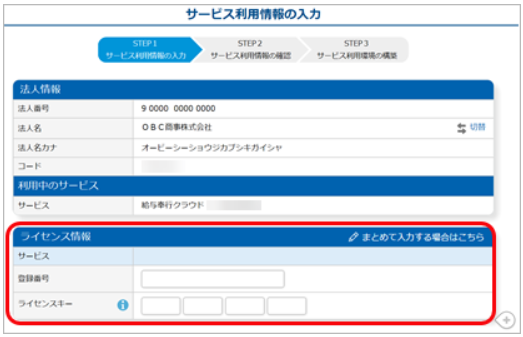
2. 法人情報と利用中のサービスの情報が表示されます。
ライセンス情報を入力します。入力するライセンスキーは、「1. ユーザー登録とライセンスキーの確認」で届いたメールに記載されています。
※複数のサービスをご利用の場合は、「プラス」ボタンをクリックしてすべてのサービスについて入力します。
3. 利用者情報が表示されます。
※追加したサービスの管理者が、利用中のサービスの管理者と異なる場合は、利用者情報の鉛筆マークをクリックして変更します
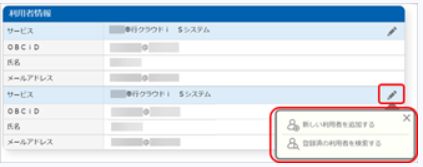
[次へ]ボタンをクリックします。
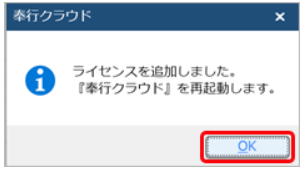
4. サービス利用情報を確認し、[実行]ボタンをクリックします。ライセンスが追加されると、サービスを再起動する旨のメッセージが表示されるので[OK]ボタンをクリックします。
補足
ライセンスが追加されると、以下のメールが届きます。
件名「【OBCiD】導入処理をはじめてください」
メールに記載されているダウンロードURLをクリックし、サービスをダウンロード・セットアップすることもできます。
また、3. でサービスごとに管理者を設定した場合は、各管理者に上記メールが届きますので、サービスをダウンロード・セットアップしてください。
『奉行クラウド』のセットアップ
操作手順
1. メインメニュー左のサービスを切り替える画面で、「2. サービス利用情報の登録」で追加したサービスのグレーのアイコンをクリックします。
例
『給与奉行クラウド』をご利用中で『勘定奉行クラウド』を追加した場合は、『勘定奉行』のグレーのアイコンをクリックします。
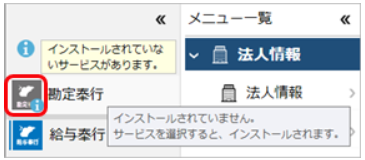
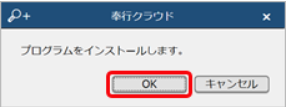
以下のメッセージが表示されるので、[OK]ボタンをクリックします。追加したサービスがセットアップされます。
2. セットアップが完了するとサービスが起動し、以下の画面が表示されます。
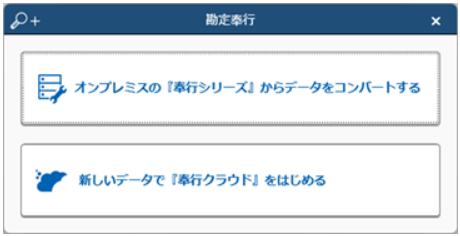
オンプレミスの『奉行シリーズ』からデータをコンバートするに進みます。
『奉行11/10/8/J』からのコンバート
新しいデータで『奉行クラウド』をはじめるに進みます。
導入イメージ