概要
「奉行Edge 勤怠管理クラウド for 奉行シリーズ」をご利用のお客様が、「奉行Edge 勤怠管理クラウド」を購入した場合にご確認ください。
(「奉行クラウドEdge 給与明細電子化クラウド」の場合も同様です。)
サービス利用情報の登録
用意するもの
・奉行Edge 勤怠管理クラウドの登録番号と確認番号
件名:OBC【奉行シリーズ】電子納品のお知らせのメールに記載されています。
・奉行Edge 勤怠管理クラウド for 奉行シリーズで構築した奉行LAND
操作手順
1. 奉行LANDにサインインします。
※サインインはこちらからできます。
2.画面右上のLAND名称をクリック
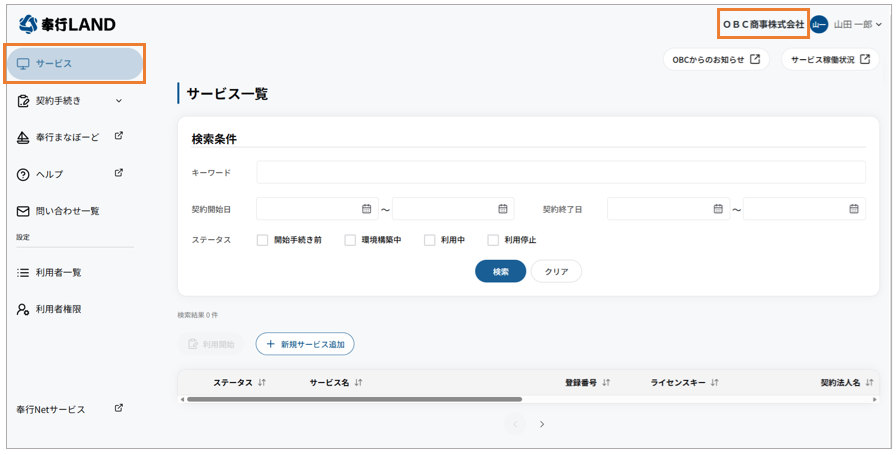
3. 「奉行Edge 勤怠管理クラウド for 奉行シリーズ」の時に作成されたサービス利用法人が表示されるので、法人名を変更します。
例:OBC商事株式会社(利用不可)など
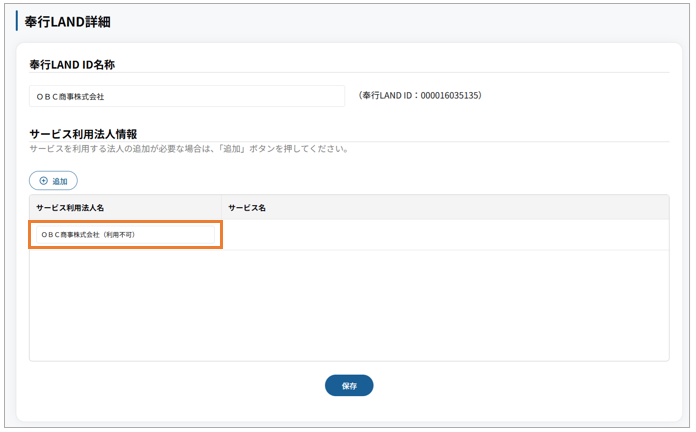
4. [追加]ボタンをクリックし、「奉行Edge 勤怠管理クラウド」のサービス利用法人を追加します。
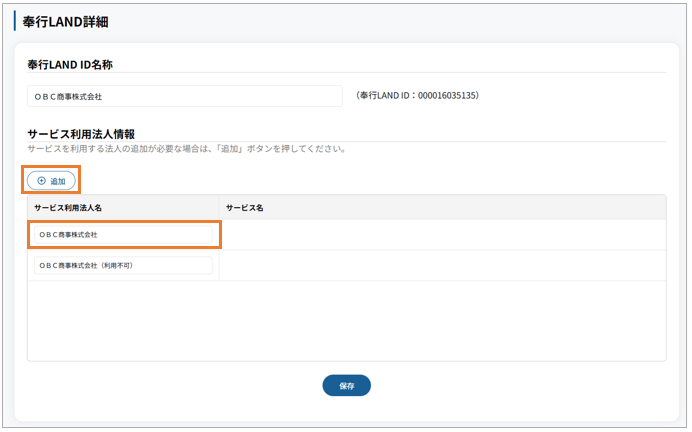
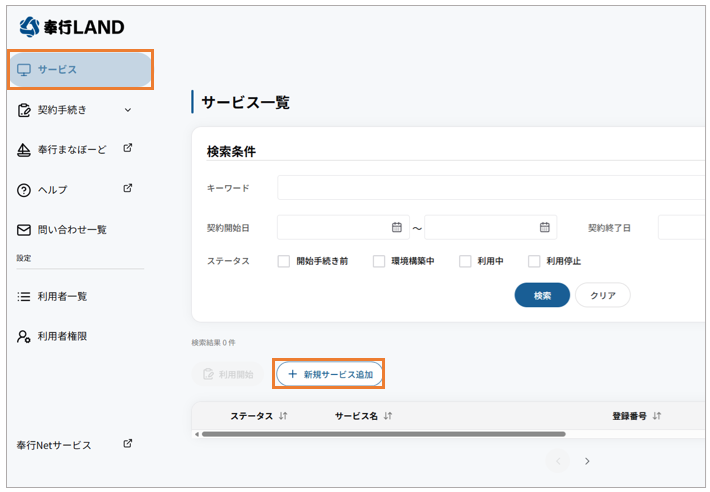
5. 「サービス」をクリックし、[新規サービス追加]ボタンをクリック
6. 電子納品メールに記載されている、登録番号と確認番号を入力します。入力後、[認証]ボタンをクリック
7. 利用法人名をクリックし、上記4. で作成した利用法人を選択します。
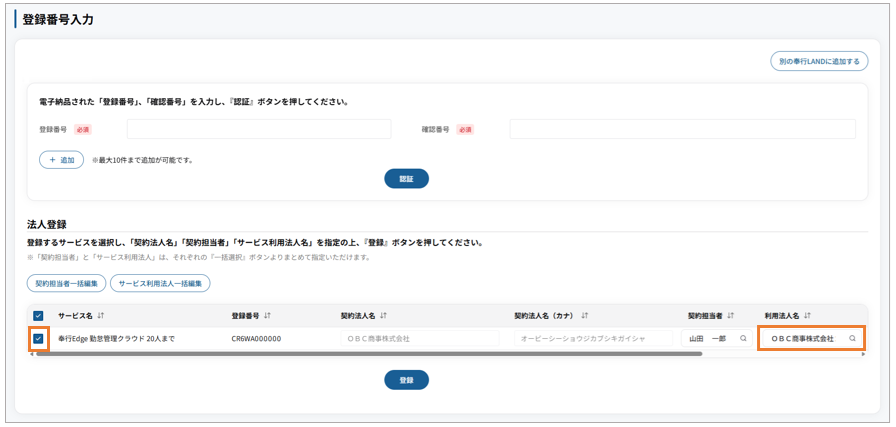
8. 登録した「奉行Edge 勤怠管理クラウド」にチェックをつけ、[登録]ボタンをクリック
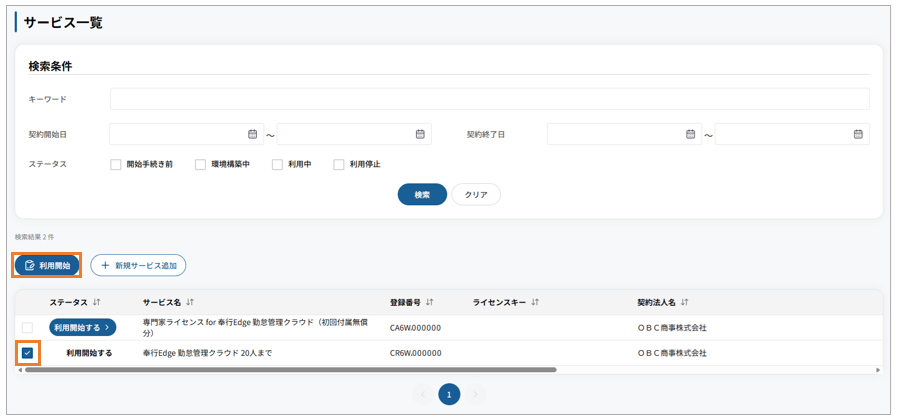
9. 「サービス」をクリックし、登録した「奉行Edge 勤怠管理クラウド」にチェックをつけ、[利用開始]ボタンをクリック
10. サービス開始内容の確認と利用規約を確認し、[環境構築開始]ボタンをクリック
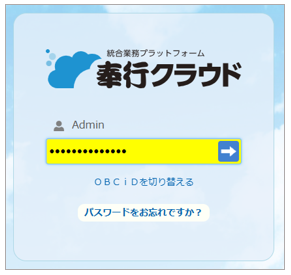
11. 「奉行クラウド」にログインします。
※「奉行Edge 勤怠管理クラウド for 奉行シリーズ」のOBCiDの「Admin」でログインしてください。
12. サービス利用情報の入力画面を確認し、[次へ]ボタンをクリック
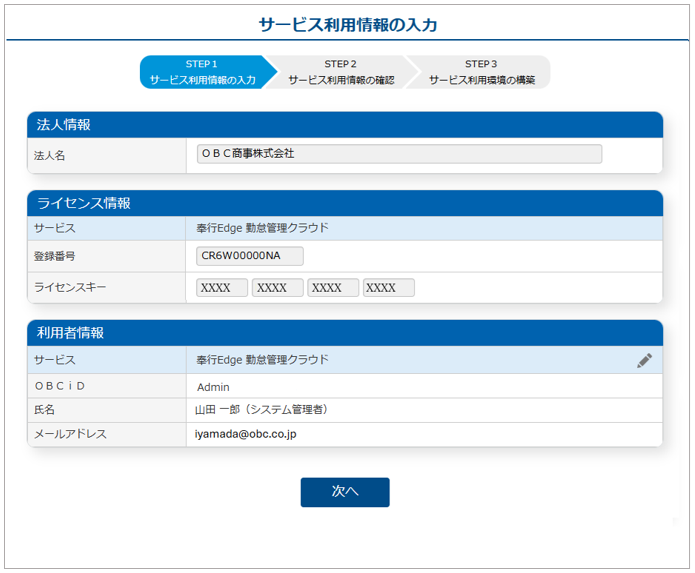
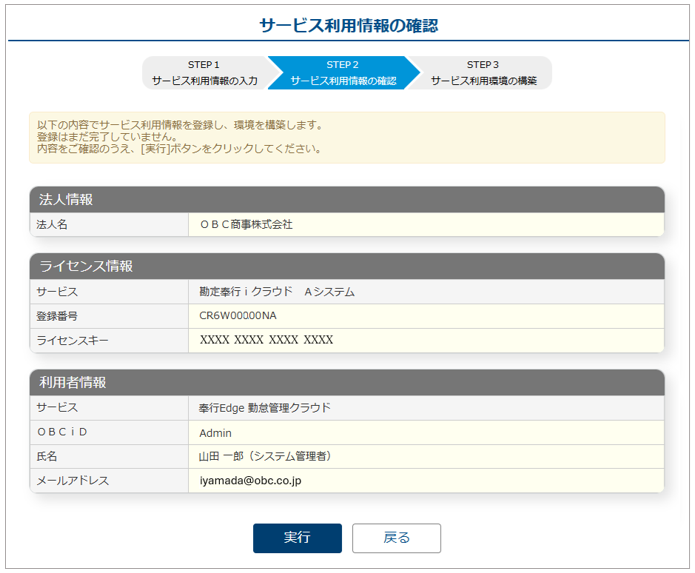
13. サービス利用情報の確認で[実行]ボタンをクリック
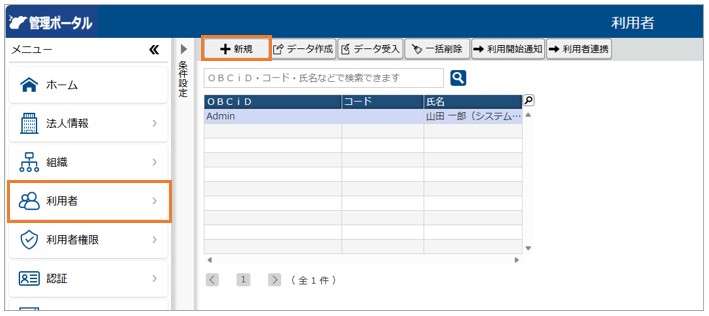
14. 環境構築が完了したら、[利用者 - 利用者]メニューで[新規]ボタンをクリックし「奉行Edge 勤怠管理クラウド」をセットアップする利用者を登録します。
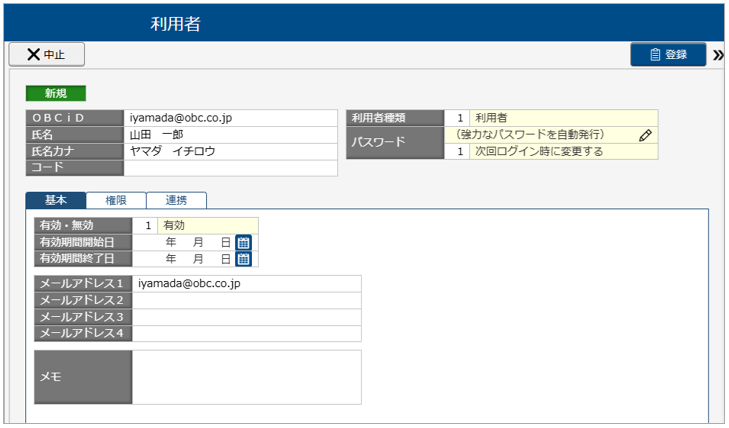
15. 「OBCiD」「氏名」「メールアドレス」など利用者に関する内容を入力します。
16. [権限]ページで[設定]ボタンをクリックし、「勤怠管理」(奉行Edge 勤怠管理クラウド)を許可します。
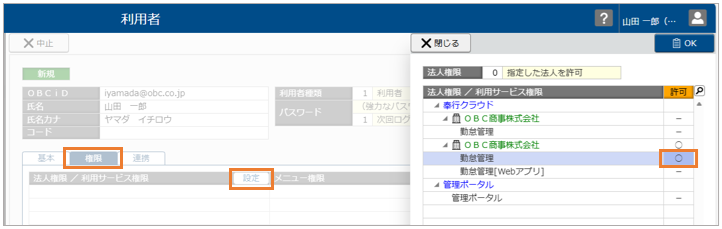
17. [権限]ページで「勤怠管理」(奉行Edge 勤怠管理クラウド)のメニュー権限を設定します。

18. [通知 - 利用開始通知]メニューで登録した利用者にチェックを付けて、メールを送信します。
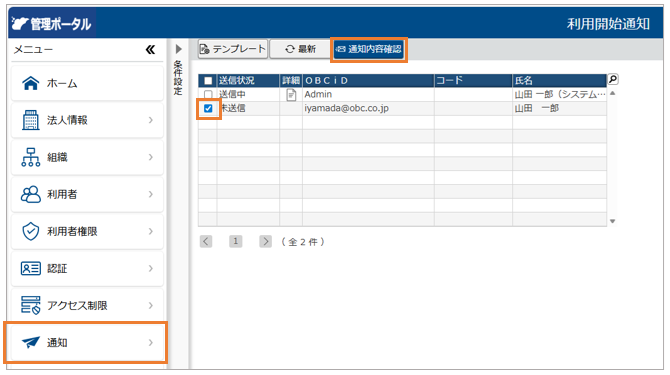
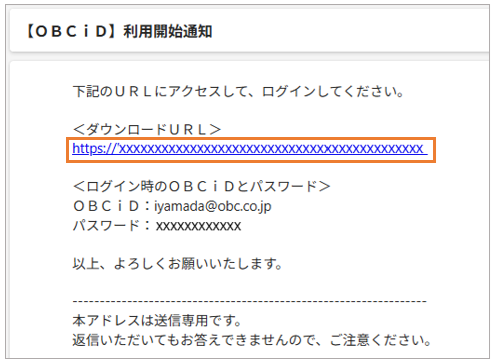
19. 「利用開始通知メール」が送信されます。ダウンロードURLからプログラムのダウンロードを進めてください。
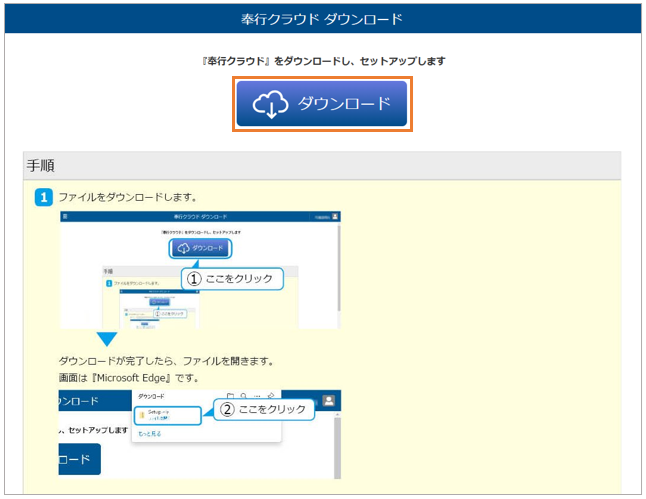
20. 画面の手順にしたがってサービスをダウンロードし、セットアップします。
21. プログラムセットアップ後の、サービスの導入手順については、以下URLから対象サービスの導入をご確認ください。
https://www.obc.co.jp/bugyo-process