
以下の手順でご対応ください。
1.専門家ライセンスの「登録番号」と「確認番号」を確認(※)します。
2.[サービス一覧]画面で、[新規サービス追加]ボタンをクリックします。
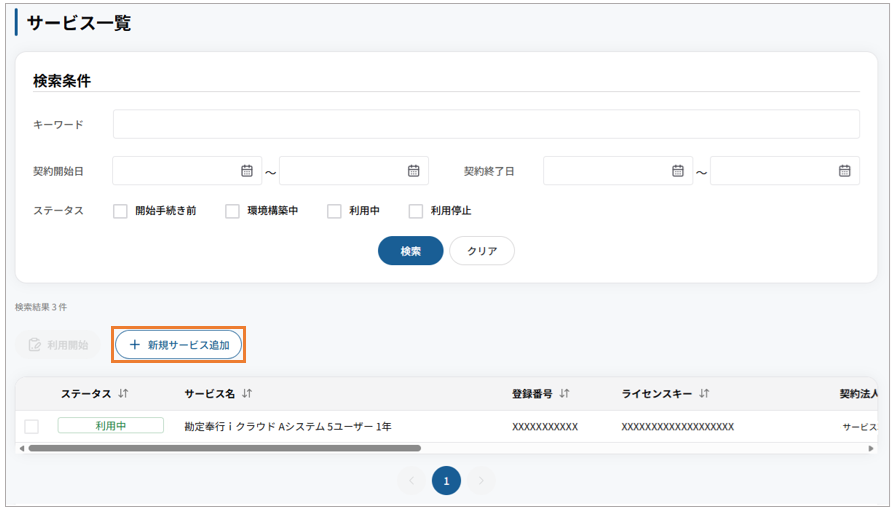
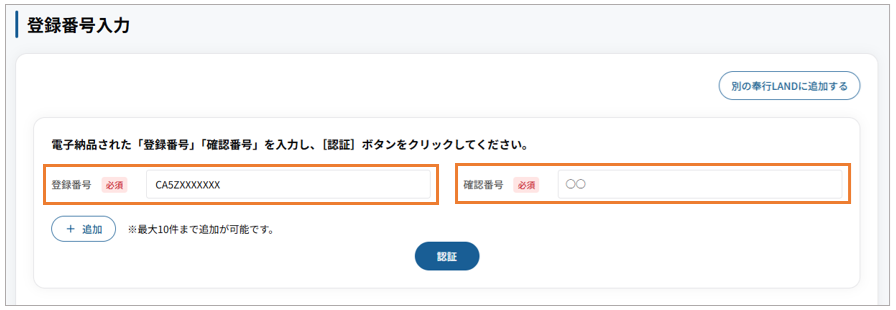
3.専門家ライセンスの「登録番号」と「確認番号」を入力し、[認証]ボタンをクリックします。
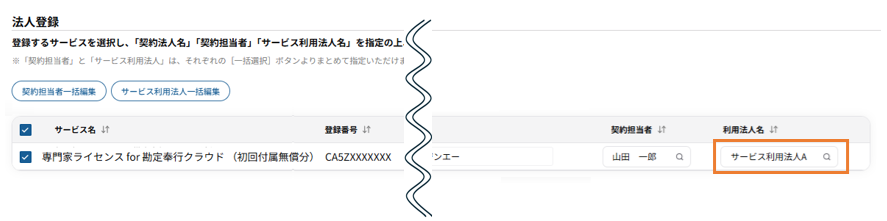
4.「利用法人名」をクリックし、『奉行クラウド』と同じサービス利用法人を指定します。
例)
・勘定奉行クラウド ー サービス利用法人A
・専門家ライセンス for 勘定奉行クラウド ー サービス利用法人A
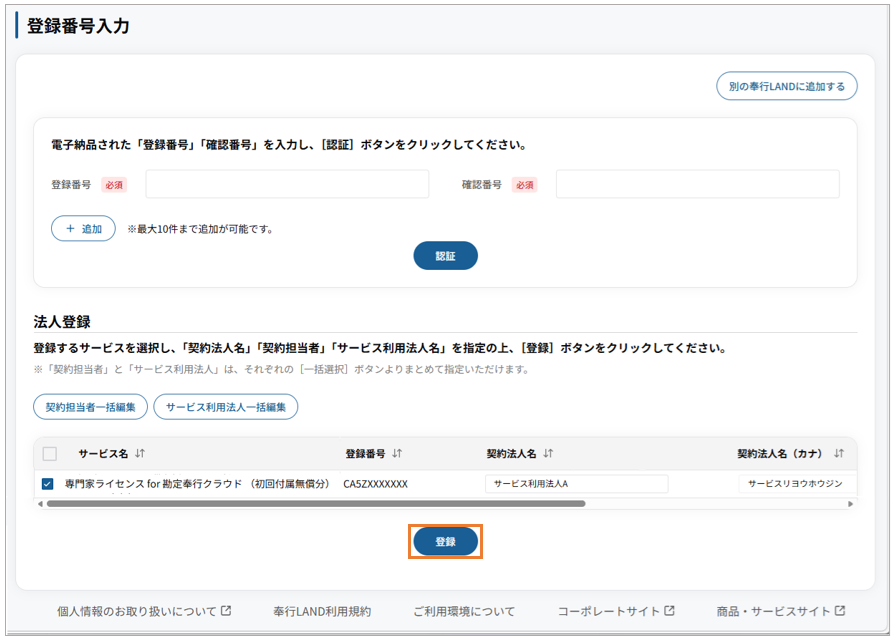
5.登録内容に問題がないことを確認し、[登録]ボタンをクリックします。
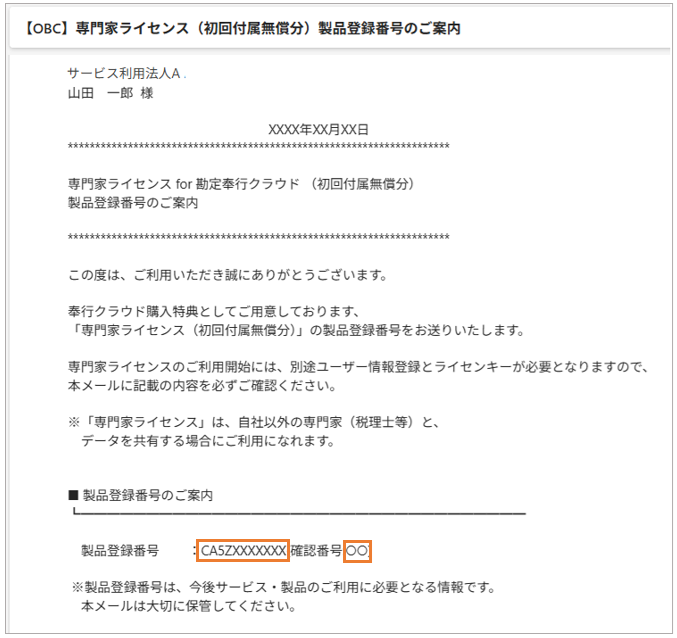
(※)「登録番号」「確認番号」の確認方法
以下のメールでご案内しています。
件名:【OBC】専門家ライセンス(初回付属無償分)製品登録番号のご案内
【参考】
奉行LANDのリリース(2026/1/23)以前から『奉行クラウド』を利用していたものの、
そのサービス用の専門家ライセンスをユーザー登録(利用開始)していない場合は、
専門家ライセンスが[サービス一覧]画面に表示されません。