ご自身のパスワードを変更する手順として、[奉行LAND利用者詳細]画面から変更する手順とサインイン画面から変更する手順の2通りがあります。
◾️[奉行LAND利用者詳細]画面からの場合
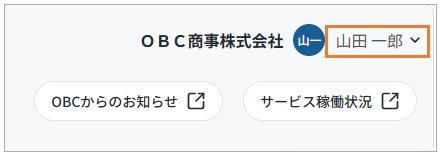
1.『奉行LAND』右上の「利用者名」をクリック
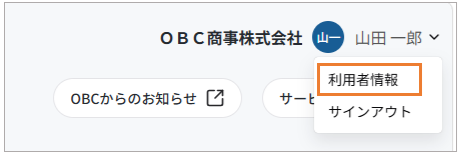
2.「利用者情報」をクリック
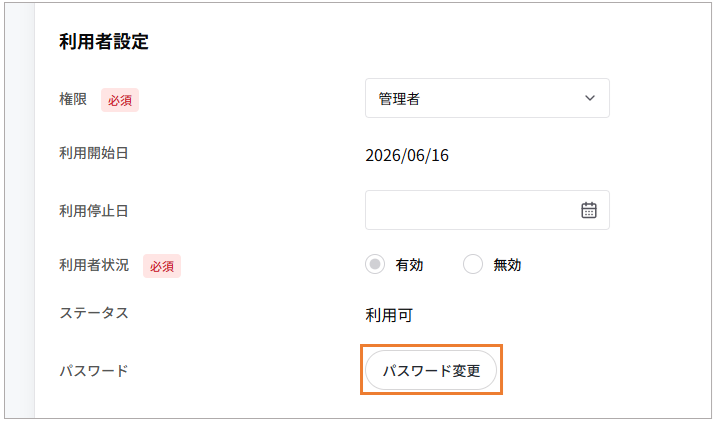
3.[奉行LAND利用者詳細]画面下部の[パスワードを変更]ボタンをクリック
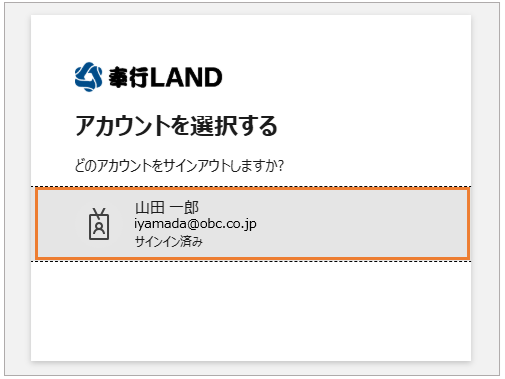
4.サインアウトする利用者を選択
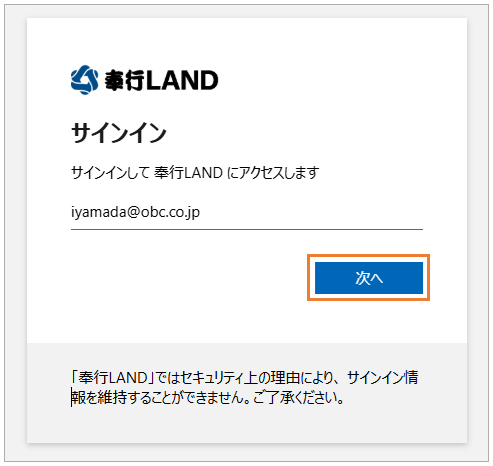
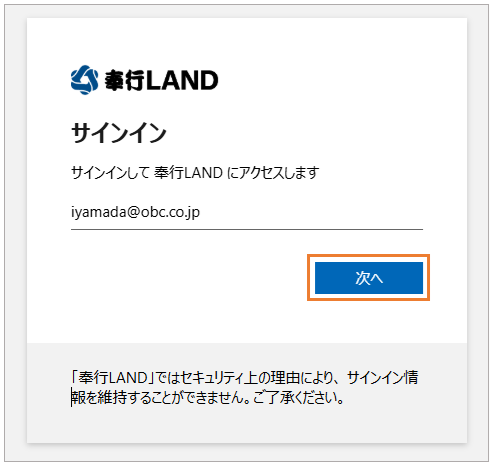
5.メールアドレスを入力し、[次へ]ボタンをクリック
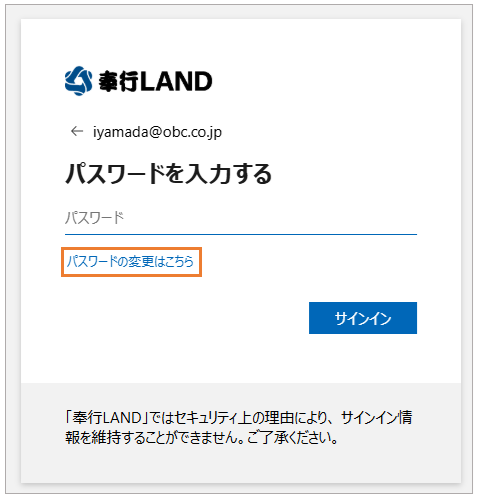
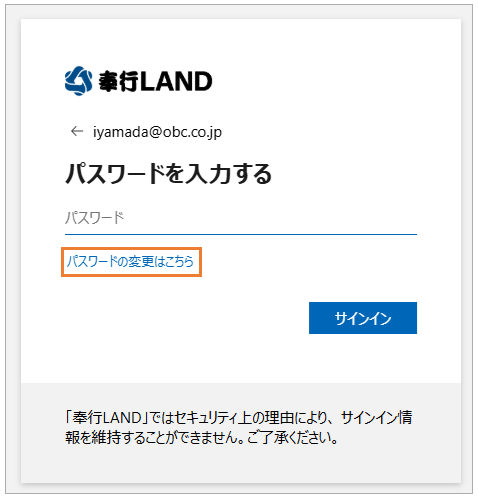
6.「パスワードの変更はこちら」をクリック
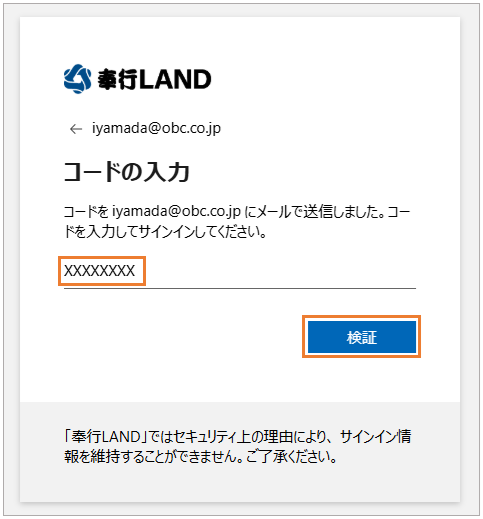
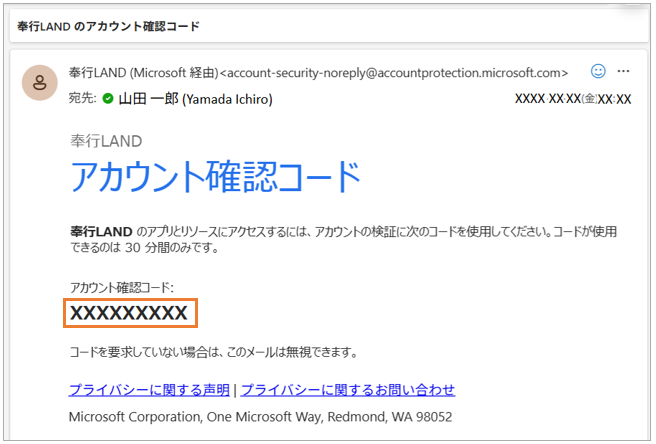
7.メールアドレス宛に、「アカウント確認コード」が記載されたメール配信されます。
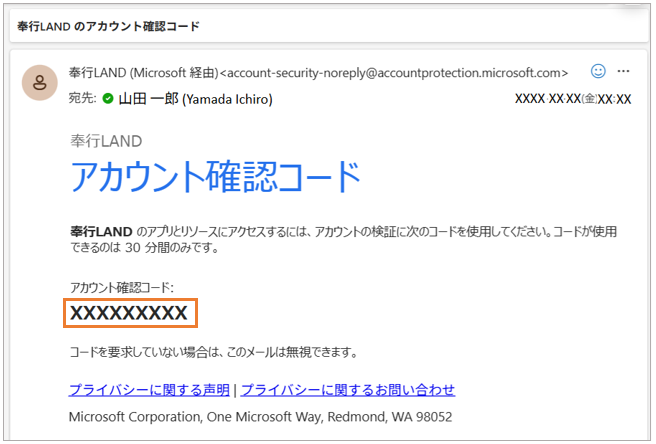
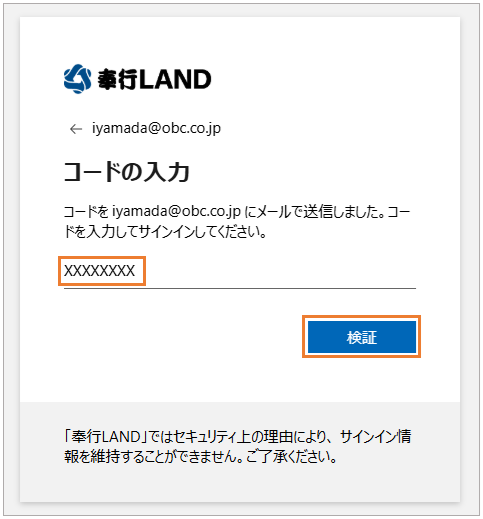
8.「アカウント確認コード」を入力し、[検証]ボタンをクリック
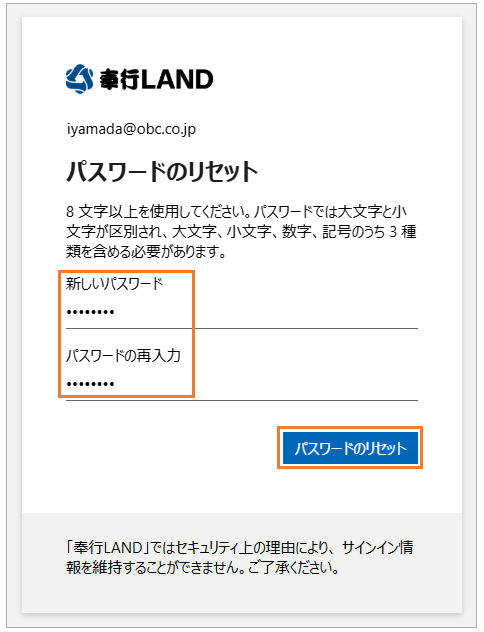
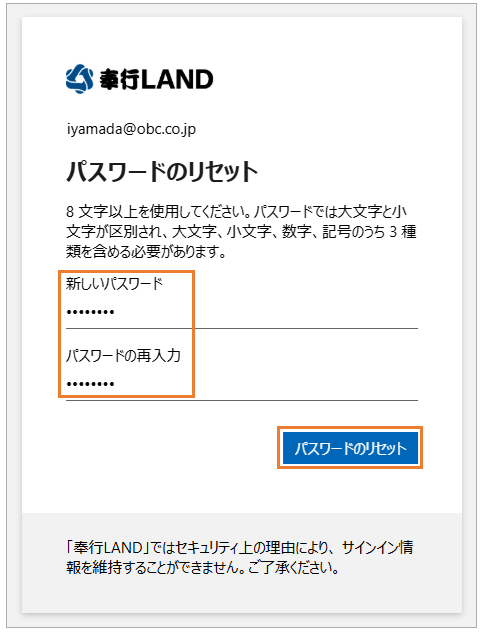
9.新しいパスワードを入力し、[パスワードのリセット]ボタンをクリック
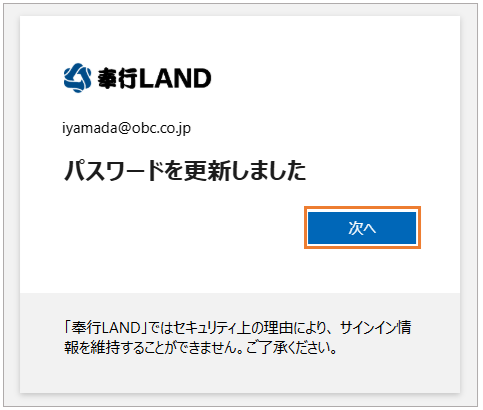
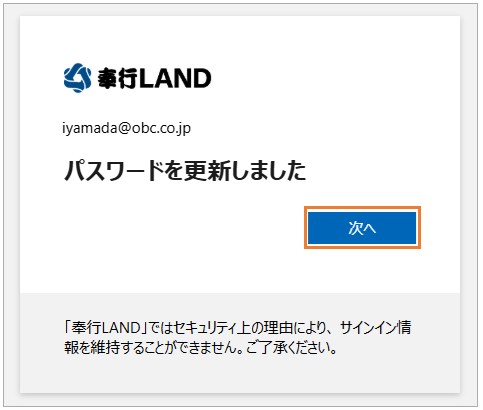
10.パスワードが更新されます。[次へ]ボタンをクリックすると、『奉行LAND』にサインインします。
◾️[サインイン]画面からの場合
1.メールアドレスを入力し、[次へ]ボタンをクリック
2.「パスワードの変更はこちら」をクリック
3.メールアドレス宛に、「アカウント確認コード」が記載されたメール配信されます。
4.「アカウント確認コード」を入力し、[検証]ボタンをクリック
5.新しいパスワードを入力し、[パスワードのリセット]ボタンをクリック
6.パスワードが更新されます。[次へ]ボタンをクリックすると、『奉行LAND』にサインインします。